
Paso 1: Vuelva a encender su puerta de enlace.
Deje el cable HDMI conectado al router, desenchufe, espere 10 segundos y vuelva a encender el Gateway. El LED verde situado encima de la toma Ethernet indica el estado del Gateway. Cuando permanece encendido (sin parpadear), significa que el Gateway está encendido y funciona correctamente. Ahora, diríjase al sensor.
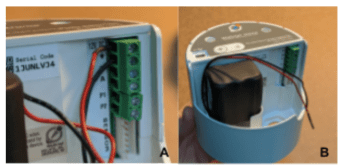
Paso 2: Retire ambos cables de alimentación del sensor.
Después de desbloquear y retirar la tapa del sensor, desconecte la batería existente del sensor. Retire el cable negativo negro con un destornillador pequeño del segundo terminal y el cable positivo rojo del terminal superior. No permita que los cables de alimentación se toquen, ya que se produciría un cortocircuito en la batería.
Paso 3: Espere 10 segundos.
Es importante evitar que los cables rojo y negro entren en contacto entre sí durante este proceso.
Paso 4: Vuelva a conectar los cables de alimentación.
El cable rojo positivo debe conectarse al terminal superior del sensor y el cable negro negativo debe conectarse al segundo terminal debajo del rojo (Imagen D).
Paso 5: Espere 2 minutos a que el sensor se inicie. Después de conectar la alimentación, espere 2 minutos antes de continuar con el paso 6.
Paso 6: Lecturas de fuerza 5.
Pulse el botón «+» situado en la parte superior del sensor durante 1-2 segundos, hasta que se ilumine, y luego suéltelo. Escuche el sonido «thump» que indica que se ha tomado una lectura. Espere 20 segundos y vuelva a pulsar el botón +. Pulse el botón un total de cinco veces y confirme que el sensor emite un sonido «thump» después de cada pulsación o, como mínimo, después de las últimas tres, lo que indica que la comunicación con la pasarela se ha establecido correctamente y que la radio del sensor se ha vuelto a conectar y tiene hora.
Paso 7:
Verifique en my.wellntel.com. En la sección «Telemetría reciente», puede ver las marcas de tiempo de creación y recepción de sensores y puertas de enlace.
Descargar documento:
https://drive.google.com/file/d/1kQjiAjxq8W7E1XvzyWIeROIPN4NlVu8r/view?usp=sharing


